打开摄像头
在上方工作台中允许访问摄像头。开始滤镜之前,摄像头预览只显示在你的屏幕上。
 Live Face Swap
实时摄像头滤镜
把摄像头画面实时变成动漫、水彩、漫画分镜或霓虹城市,或者在说话时变成僵尸、赛博格或精灵。先在浏览器里试用滤镜,再通过桌面应用在 Zoom、Teams、Discord 和 OBS 中使用。
2 款免费滤镜,无需登录 · AI 滤镜每秒 7 积分 · 无需 GPU
你的 AI 输出会实时显示在这里。
实时 AI 输出每秒 7 积分
你的摄像头画面不会被录制或保存,其他用户也看不到。
这些滤镜在你自己的设备上运行。无需账号、不扣积分,视频也不会离开你的电脑。
实时 AI 模型会按你选的风格重绘摄像头的每一帧。点击一个滤镜即可在工作台中载入。
把你的脸换成一个角色,它会跟随你的转头、眨眼和表情。所有角色都是为 Live Face Swap 制作的虚构形象。
来自真实实时会话的虚构人物截图。小图是摄像头画面,大图是加滤镜后的输出。

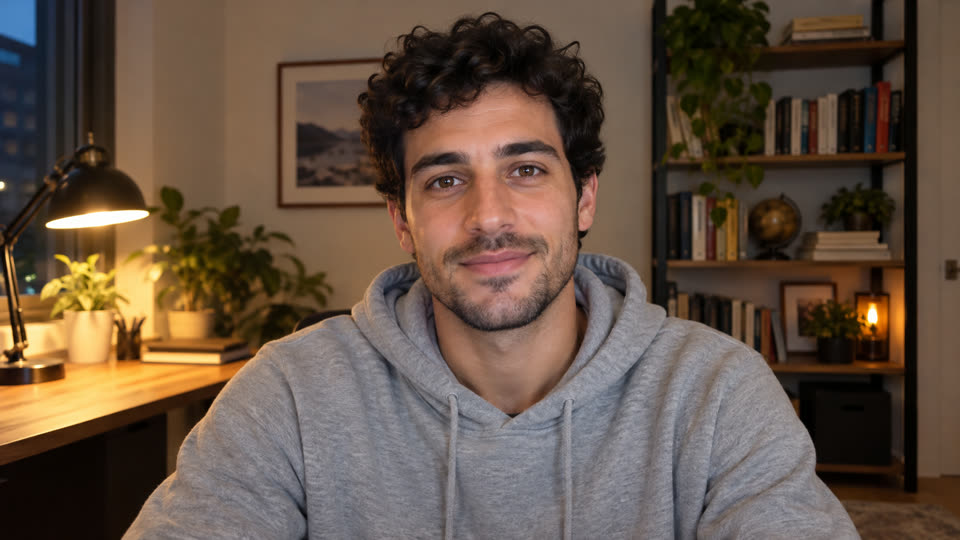 摄像头

 摄像头
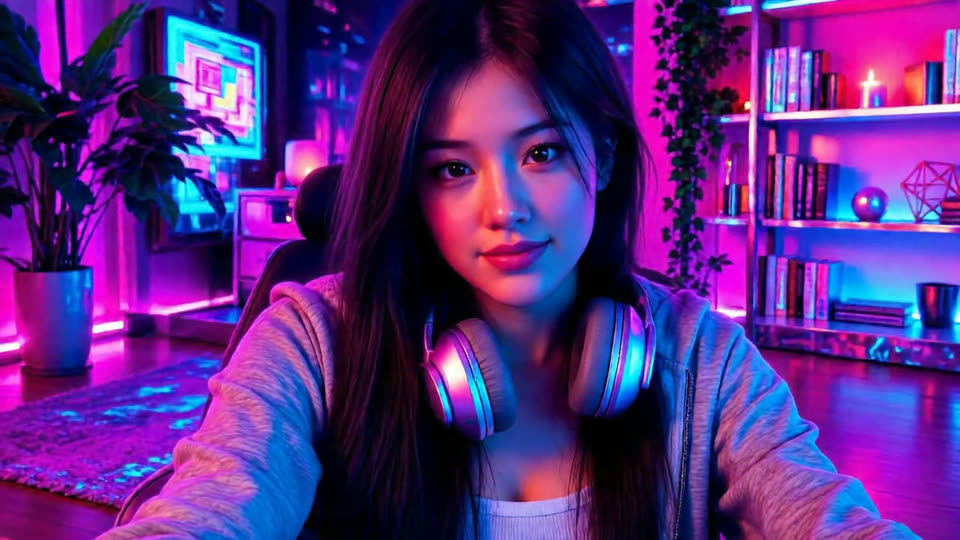
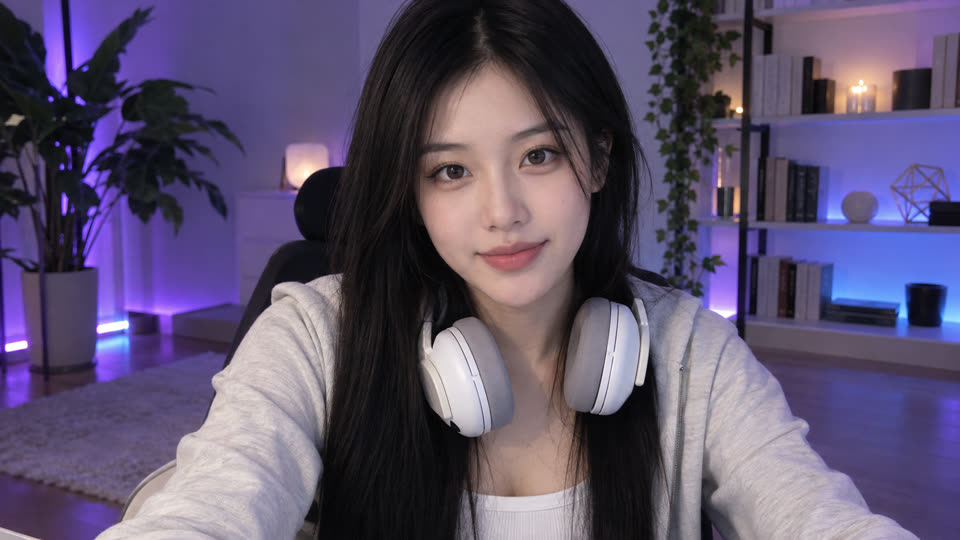 摄像头
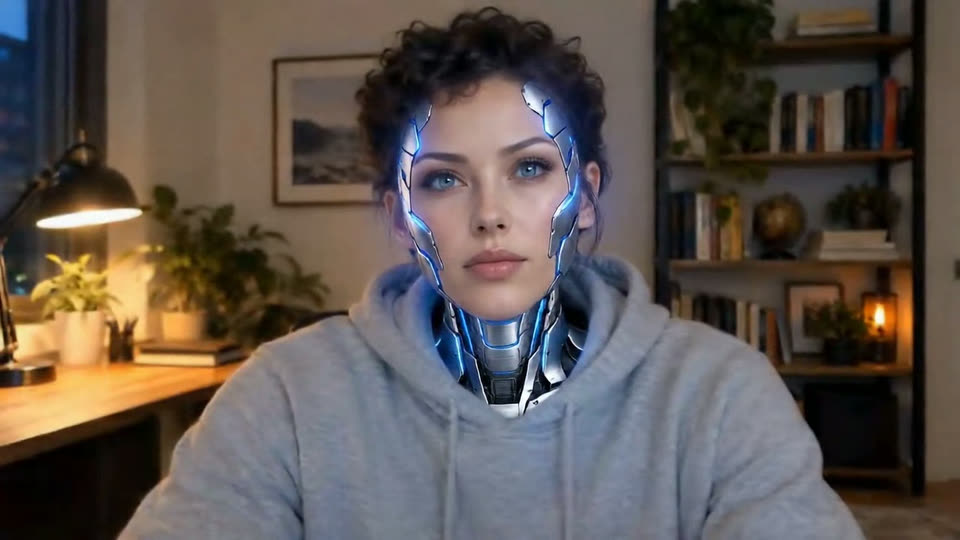 摄像头
在上方工作台中允许访问摄像头。开始滤镜之前,摄像头预览只显示在你的屏幕上。
选择免费滤镜、某种 AI 艺术风格,或僵尸、赛博格、精灵等角色脸。
开始滤镜后照常说话。随时可以换成别的风格或角色,无需重新开始会话。
安装 Windows 或 Mac 应用,即可把加滤镜后的视频作为 LiveFaceSwap Camera 发送到 Zoom、Teams、Google Meet、Discord 或 OBS。
桌面应用会添加 LiveFaceSwap Camera,这是一个虚拟摄像头,可把加滤镜后的视频传给其他软件。
在桌面应用中开始滤镜,然后打开会议软件的视频设置,把摄像头选为 LiveFaceSwap Camera。
在 OBS 或 Streamlabs 中添加“视频采集设备”来源,选择 LiveFaceSwap Camera,然后直播到 Twitch、YouTube 或 Kick。
任何可以选择摄像头的应用都能使用 LiveFaceSwap Camera,比如 Discord 视频通话。
铅笔素描和漫画墨线是免费的:它们在你自己的设备上运行,无需登录,也不扣积分。AI 滤镜和角色脸由云端 AI 模型处理,按实时输出每秒 7 积分计费。如果始终没有出现 AI 输出,积分会全部退回。
可以,需使用适用于 Windows 11 或 macOS 13 及以上 Apple 芯片 Mac 的桌面应用。它会添加 LiveFaceSwap Camera,你在会议软件里像选择普通摄像头一样选它即可。浏览器标签页无法充当其他应用的摄像头,所以在线工作台用于预览。
可以。在 OBS 或 Streamlabs 中把 LiveFaceSwap Camera 添加为“视频采集设备”,然后照常直播到 Twitch、YouTube、Kick 或 TikTok LIVE。
普通滤镜只是在画面上叠加特效或调色。AI 滤镜会重绘每一帧,所以你、你的衣服和房间都会在你移动和说话时变成动漫、水彩或霓虹场景。角色脸会替换你的脸并跟随你的表情。
不需要。AI 滤镜在云端运行,免费滤镜也足够轻量,普通笔记本就能跑。你只需要摄像头、稳定的网络连接,以及较新的浏览器或桌面应用。
可以。会话进行中选择别的风格或角色,实时输出会在几秒内改变。在免费滤镜和 AI 滤镜之间切换时,会话类型会自动切换;AI 滤镜需要有积分的账号。
不会。Live Face Swap 不会录制、保存或分享你的摄像头画面,浏览器工作台也没有录制或下载功能。
先在浏览器里用免费滤镜试试,再下载桌面应用,在通话和直播中使用。